Tampilkan postingan dengan label iPhone. Tampilkan semua postingan

Pemberitahuan Di Iphone Saat Commuterline Mengalami Gangguan

Posted On // Leave a Comment
Akhir-akhir ini kereta Commuterline sering kali mengalami gangguan. Dan walaupun account twitter @commuterline pasti memberitahukan gangguan tersebut, saya seringkali lupa untuk mengecek twitter.

nah, saya akan memberikan tips agar iPhone atau iPad kamu memberi notifikasi bahwa commuterline sedang mengalami gangguan. Jadi kamu bisa mengambil keputusan apakah akan menggunakan commuterline atau menggunakan transportasi lain.

1

1. Download aplikasi terbaru ifttt di app store lalu register jika kamu belum mempunyai account atau langsung login jika kamu sudah memiliki account ifttt.

2. Tap logo recipes (gambar mangkok) di pojok kanan atas kemudian tap logo tambah

2


3. Pada halaman create a recipe, tap icon plus berwarna biru

3


4. Di halaman Select Trigger, pilih Feed dan tap icon plus New Feed item
4

5. Masukan link http://feeds.feedburner.com/opqCommuter pada isian Feed Url lalu tap next
5


6.  Kembali ke halaman Create a Recipe, Tap icon plus berwarna orange

6

7. pada halaman Select Action, Pilih iOS Notifications dan tap pada icon Send a notification
7

8. Jika langkah2 diatas kamu ikuti dengan benar, seharusnya muncul halaman seperti berikut. tap finish 
8

Jika kamu mengikuti instruksi diatas dengan benar, iPhone mu akan memberi tahu saat commuterline mengalami gangguan, selamat mencoba


Semoga membatu

[Read more]

Aplikasi Al-Quran untuk iPhone

Posted On // Leave a Comment

Menurut saya sebagai seorang Muslim, Al-Quran untuk iPhone ini merupakan aplikasi yang sangat berguna dan penting. Karena berkat aplikasi ini, saya bisa membaca Al-Quran kapanpun dan dimanapun.


Kelebihan
Kelebihan utama dari aplikasi ini adalah (seperti biasa) GRATIS!!!
Selain itu, aplikasi ini secara full terdapat 114 surat yang terdapat dalam Al-Qur'an.

Terjemahan default untuk aplikasi ini adalah Bahasa Inggris. Namun bagi Anda yang bahasa Inggris nya pas-pasan (seperti saya) tidak usah khawatir, karena ada pilihan terjemahan Bahasa Indonesia dan bahasa-bahasa lainnya.

Walaupun aplikasi ini benar-benar gratis, tapi bagi yang ingin menjadi donatur bisa memberikan sumbangannya melalui paypal.

Itunes link download disini

Bahasa Indonesia
114 Surat
[Read more]

Jadikan iPhone Anda Mouse & Keyboard Wireless

Posted On // Leave a Comment
TouchMouse adalah aplikasi buatan Logitech yang berfungsi untuk menjadikan iPhone atau iPod Touch anda menjadi wireless Mouse (trackpad) dan keyboard pada komputer Anda.

Oke, kita mulai!


  1. Yang Anda butuhkan adalah seperangkat alat sholat  iPhone atau iPod Touch dan komputer / PC yang mempunyai fasilitas wifi.
  2. Download Logitech Touch Mouse Server disini
  3. Pilih sistem operasi komputer yang anda gunakan dan file yang akan di download (yang saya pakai 32bit) 
  4. Setelah selesai download lalu install dan jalankan program Logitech Touche Mouse Server pada komputer Anda. (Start > All Programs > Logitech Touch Mouse Server > Logitech Touch Mouse)
  5. Jika instalasi berhasil, maka akan muncul icon seperti gambar berikut pada system tray (kanan bawah)
  6. Download dan install aplikasi TouchMouse melalui  iPhone atau iPod Touch yang Anda miliki disini.
  7. Buka aplikasi TouchMouse pada iPhone Anda.
  8. Pilih nama komputer yang sebelumnya telah anda install Logitech Touche Mouse Server  atau masukan IP address komputer tersebut..
  9. dan iPhone anda sekarang berubah menjadi mouse wireless. 
Selamat mencoba dan semoga bermanfaat
[Read more]

Google Sync : Synchronize iPhone / iPod Touch dengan kontak Google

Posted On // Leave a Comment

Persiapan
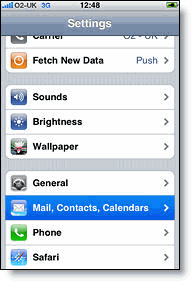
  1. Tap aplikasi Setting  pada layar utama
  2. Tap Mail, Contact, Calendars
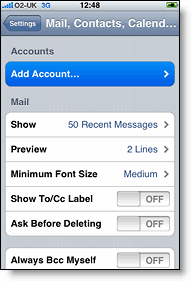
  3. Tap Add Account...
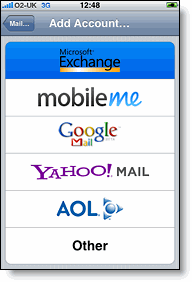
  4. Pilih Microsoft Exchang
settings mail calendar contacts on iphone  add mail calendar contacts account on iphone  microsoft exchange
Account Info
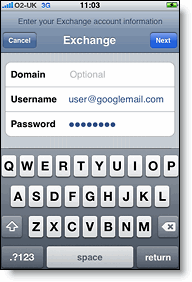
  1. Masukan email google account pada field Email (mis. username@gmail.com)
  2. Field Domain biarkan kosong
  3. Isikan account email google pada field Username (mis. username@gmail.com)
  4. masukan password account email google Anda pada field Password
  5. Tap Next (kanan atas)
  6. pilih Cancel jika muncul tampilan "Unable to Veryfy Certificate
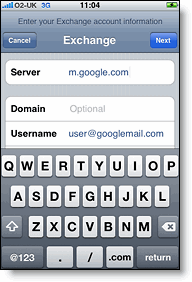
  7. isikan m.google.com saat field Server muncul
  8. Tap Next (kanan atas)

exchange domain  exchange server
Aktifkan Mail and Calendar
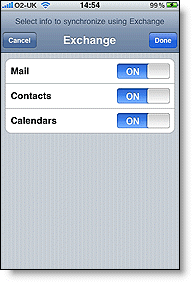
  1. Pilih servie Google (Mail, Calendar dan Contacts) yang ingin anda singkronisasi.
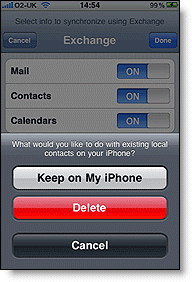
  2. Pilih Keep on my iPhone jika tidak menghapus kontak yang ada di Iphone Anda.

iphone exchange mail calendars contacts  exchange keep on my iphone  
yang mau liat versi Bahasa Inggris-nya silakang kesini. Maaf kalo translate nya ancur. semoga bermanfaat
[Read more]